Domain laptop-skin.de kaufen?
Wir ziehen mit dem Projekt
laptop-skin.de um.
Sind Sie am Kauf der Domain
laptop-skin.de interessiert?
domain@kv-gmbh.de · 0541-91531010
Domain laptop-skin.de kaufen?
Kann man den Powerbutton am Laptop deaktivieren?
Ja, es ist möglich, den Powerbutton am Laptop zu deaktivieren. Dies kann in den Energieeinstellungen des Betriebssystems oder im BIOS/UEFI des Laptops erfolgen. Es ist jedoch wichtig zu beachten, dass das Deaktivieren des Powerbuttons dazu führen kann, dass der Laptop nicht mehr ordnungsgemäß heruntergefahren oder in den Ruhezustand versetzt werden kann. **
Wie kann man die Laptop-Tastatur deaktivieren?
Um die Laptop-Tastatur zu deaktivieren, kannst du die Funktionstaste "Fn" und die Tastensperre-Taste (normalerweise "F6" oder "F11") gleichzeitig drücken. Dadurch wird die Tastatur ausgeschaltet und du kannst eine externe Tastatur verwenden. Alternativ kannst du auch die Geräteeinstellungen aufrufen und die Tastatur dort deaktivieren. **
Ähnliche Suchbegriffe für Bluetooth deaktivieren
Top-Angebote
Produkte zum Begriff Bluetooth deaktivieren:
-
Vervloesem, Koen: Develop your own Bluetooth Low Energy ApplicationsDevelop your own Bluetooth Low Energy Applications , Bluetooth Low Energy (BLE) radio chips are ubiquitous from Raspberry Pi to light bulbs. BLE is an elaborate technology with a comprehensive specification, but the basics are quite accessible. A progressive and systematic approach will lead you far in mastering this wireless communication technique, which is essential for working in low power scenarios. In this book, you'll learn how to: Discover BLE devices in the neighborhood by listening to their advertisements. Create your own BLE devices advertising data. Connect to BLE devices such as heart rate monitors and proximity reporters. Create secure connections to BLE devices with encryption and authentication. Understand BLE service and profile specifications and implement them. Reverse engineer a BLE device with a proprietary implementation and control it with your own software. Make your BLE devices use as little power as possible. This book shows you the ropes of BLE programming with Python and the Bleak library on a Raspberry Pi or PC, with C++ and NimBLE-Arduino on Espressif's ESP32 development boards, and with C on one of the development boards supported by the Zephyr real-time operating system, such as Nordic Semiconductor's nRF52 boards. Starting with a very little amount of theory, you'll develop code right from the beginning. After you've completed this book, you'll know enough to create your own BLE applications. , Eiskratzer & Schneebürste > Autopflege & Aufbereitung , Erscheinungsjahr: 20220606, Produktform: Kartoniert, Autoren: Vervloesem, Koen, Seitenzahl/Blattzahl: 257, Abbildungen: farbige Abbildungen, Keyword: Arduino; Bluetooth; Bluetooth LE; ESP32; Raspberry Pi, Fachschema: Mikrocomputer~Mikrorechner, Warengruppe: HC/Elektronik/Elektrotechnik/Nachrichtentechnik, Fachkategorie: Elektronik, Thema: Verstehen, Text Sprache: eng, UNSPSC: 49019900, Warenverzeichnis für die Außenhandelsstatistik: 49019900, Verlag: Elektor Verlag, Verlag: Elektor Verlag, Verlag: Elektor Verlag GmbH, Länge: 234, Breite: 173, Höhe: 17, Gewicht: 491, Produktform: Klappenbroschur, Genre: Mathematik/Naturwissenschaften/Technik/Medizin, Genre: Mathematik/Naturwissenschaften/Technik/Medizin, Herkunftsland: NIEDERLANDE (NL), Katalog: Gesamtkatalog, Katalog: Internationale Lagertitel, Katalog: internationale Titel, Katalog: Lagerartikel, Book on Demand, ausgew. Medienartikel, Relevanz: 0008, Tendenz: +1, Unterkatalog: AK, Unterkatalog: Bücher, Unterkatalog: Hardcover, Unterkatalog: Lagerartikel,32,76 €*Versand: 0,00 €Sichere Weiterleitung zum Anbieter
-
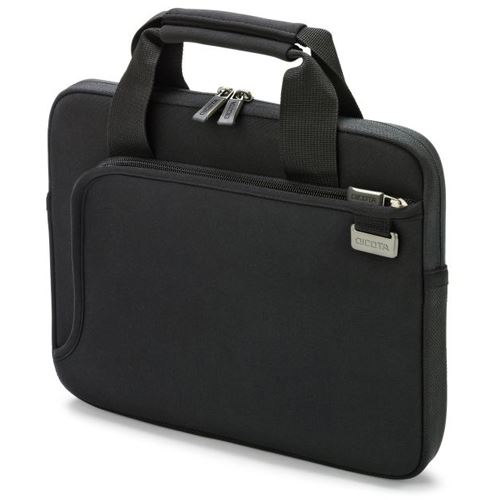
Wasserdichte Laptop-Rucksack mit RFID-SchutzDieser Rucksack ist perfekt für Berufstätige und Studenten. Mit RFID-Schutz und einem wasserdichten Design bietet er Sicherheit und Funktionalität in einem.MerkmaleFarbe: LuftfahrtKompatibel mit Laptops bis 14 ZollAnzahl der Fächer: 10Ideal für Schule, Arbeit oder Reisen. Die gepolsterten Schultergurte sorgen für einen bequemen Sitz.SpezifikationenAbmessungen: 31,5 x 40 x 11,5 cmAnzahl der Fächer: 15Gut zu wissenStilvolles Business-DesignPerfekt für den täglichen GebrauchWähle diesen Rucksack für eine Kombination aus Stil und Funktionalität. Bestelle jetzt und erlebe den Komfort.363,95 €*Versand: 0,00 €Sichere Weiterleitung zum Anbieter



-
Wie Laptop mit Bluetooth Lautsprecher verbinden?
Um deinen Laptop mit einem Bluetooth-Lautsprecher zu verbinden, musst du sicherstellen, dass sowohl der Laptop als auch der Lautsprecher eingeschaltet und im Pairing-Modus sind. Gehe in die Bluetooth-Einstellungen deines Laptops, suche nach verfügbaren Geräten und wähle den Bluetooth-Lautsprecher aus. Bestätige die Verbindung und warte, bis die Geräte erfolgreich gekoppelt sind. Sobald die Verbindung hergestellt ist, kannst du den Ton deines Laptops über den Bluetooth-Lautsprecher wiedergeben. **
-
Wie kann man den Jugendschutz beim Laptop deaktivieren?
Es ist wichtig, den Jugendschutz nicht zu deaktivieren, da er dazu dient, Kinder und Jugendliche vor ungeeigneten Inhalten zu schützen. Wenn jedoch der Jugendschutz aktiviert ist und du ihn deaktivieren möchtest, solltest du die Einstellungen deines Betriebssystems überprüfen und nach Optionen suchen, um den Jugendschutz auszuschalten. Beachte jedoch, dass dies dazu führen kann, dass ungeeignete Inhalte zugänglich sind und die Sicherheit von Kindern gefährdet wird. **
-
Wie kann man die Zahlentastatur beim Laptop deaktivieren?
Die Deaktivierung der Zahlentastatur bei einem Laptop kann je nach Betriebssystem variieren. Bei Windows kann man die NumLock-Taste verwenden, um die Zahlentastatur ein- oder auszuschalten. Bei Mac kann man die NumLock-Taste verwenden oder die Tastenkombination "Fn + NumLock" drücken. In einigen Fällen kann man auch die Einstellungen in den Systemeinstellungen anpassen, um die Zahlentastatur zu deaktivieren. **
-
Erkennt der Laptop das Bluetooth-Modul nicht?
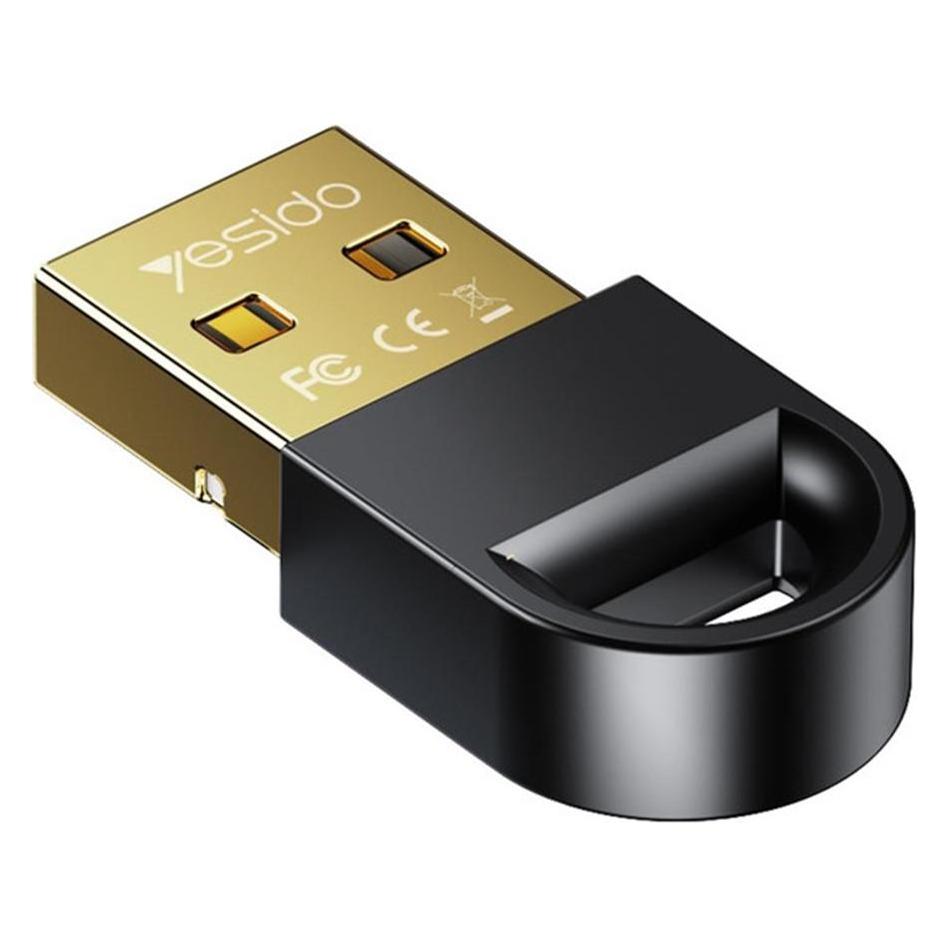
Es gibt mehrere mögliche Gründe, warum der Laptop das Bluetooth-Modul nicht erkennt. Es könnte sein, dass das Modul nicht ordnungsgemäß installiert oder aktiviert ist. Es könnte auch sein, dass der Laptop nicht über eine integrierte Bluetooth-Funktion verfügt und daher ein externes Bluetooth-Adapter benötigt wird. Es ist auch möglich, dass es ein Treiberproblem gibt, das behoben werden muss. **
Warum funktioniert der Laptop-Bluetooth nicht mehr?
Es gibt mehrere mögliche Gründe, warum der Laptop-Bluetooth nicht mehr funktioniert. Es könnte sein, dass die Bluetooth-Funktion deaktiviert ist, entweder durch einen Schalter am Laptop oder über die Einstellungen. Es könnte auch sein, dass der Bluetooth-Treiber veraltet oder beschädigt ist und aktualisiert werden muss. Ein weiterer möglicher Grund könnte ein Hardware-Problem sein, wie zum Beispiel ein defekter Bluetooth-Chip. **
Wie verbinde ich Bluetooth Lautsprecher mit Laptop?
Um Bluetooth-Lautsprecher mit einem Laptop zu verbinden, müssen Sie sicherstellen, dass Ihr Laptop über Bluetooth-Funktionalität verfügt. Schalten Sie dann die Bluetooth-Funktion auf Ihrem Laptop ein. Anschließend schalten Sie den Bluetooth-Lautsprecher ein und setzen ihn in den Pairing-Modus. Suchen Sie auf Ihrem Laptop nach verfügbaren Bluetooth-Geräten und wählen Sie den Lautsprecher aus. Bestätigen Sie die Verbindung und warten Sie, bis die Geräte miteinander verbunden sind. Nun sollten Sie den Ton Ihres Laptops über die Bluetooth-Lautsprecher hören können. **
Top-Angebote
Produkte zum Begriff Bluetooth deaktivieren:
-
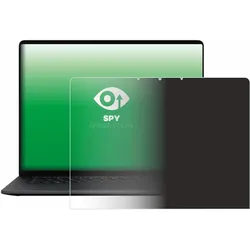
upscreen Sichtschutzfolie für Microsoft Surface Laptop 15" 2026 Anti-Spy Privacy Folie Blaulicht-Schutz (15"), Notebook SchutzfolieHinweis: Der Blickschutz kann aus technischen Gründen bei diesem Produkt nur von zwei gegenüberliegenden Seiten ermöglicht werden. Für den Verlauf des Blickschutzes beachten Sie bitte die oben abgebildete Produktabbildung. Dieses Zubehör ist kompatibel mit Microsoft Surface Laptop 15" 2026. Upscreen Spy Shield Clear Premium - Diese selbstklebende, nicht flexibel abnehmbare Blickschutzfolie mit glänzender Oberfläche für Microsoft Surface Laptop 15" 2026 schützt die Privatsphäre vor ungewollten Blicken, bietet Schutz vor Kratzern und ermöglicht dank der Anti-Fingerprint-Beschichtung eine einfache Reinigung. Schutz der Privatsphäre: Dieses Blickschutzprodukt verhindert unerwünschte Blicke in der abgebildeten Richtung ab einem Winkel von 60 Grad und schützt so Ihre persönlichen Daten vor Fremden. Kratzschutz: Die Beschichtung von upscreen Spy Shield Clear schützt Ihr Display zuverlässig vor Kratzern und Beschädigungen. Damit ist die Folie der komplette Displayschutz für Ihr Microsoft Surface Laptop 15" 2026. Blasenfreie Montage: Die spezielle Silikon-Klebeschicht der Displayschutzfolie garantiert eine einfache und blasenfreie Montage sowie eine perfekte Haftung und eine rückstandsfreie Entfernung. Blaulichtfilter: Unsere Sichtschutzfolie reduziert zusätzlich ca. 35-60% der Blaulicht-Emissionen. Dadurch können Ihre Augen geschont und Ihr Schlaf verbessert werden. Einfache Reinigung: Die spezielle Oberflächen-Beschichtung wirkt abweisend gegen Fett und Schmutz, reduziert Fingerabdrücke und ermöglicht eine einfache Reinigung der Oberfläche. Präzisions-Zuschnitt: Ihre glänzende upscreen Spy Shield Clear Displayfolie wird mit modernster Lasertechnologie unter Einhaltung der höchsten Qualitätsstandards in Deutschland hergestellt. Regionale Verpackung: Mit der lokalen Produktion unserer upscreen Verpackungen reduzieren wir Transportwege und schonen somit die Umwelt.61,46 €*Versand: 0,00 €Sichere Weiterleitung zum Anbieter
-
Vervloesem, Koen: Develop your own Bluetooth Low Energy ApplicationsDevelop your own Bluetooth Low Energy Applications , Bluetooth Low Energy (BLE) radio chips are ubiquitous from Raspberry Pi to light bulbs. BLE is an elaborate technology with a comprehensive specification, but the basics are quite accessible. A progressive and systematic approach will lead you far in mastering this wireless communication technique, which is essential for working in low power scenarios. In this book, you'll learn how to: Discover BLE devices in the neighborhood by listening to their advertisements. Create your own BLE devices advertising data. Connect to BLE devices such as heart rate monitors and proximity reporters. Create secure connections to BLE devices with encryption and authentication. Understand BLE service and profile specifications and implement them. Reverse engineer a BLE device with a proprietary implementation and control it with your own software. Make your BLE devices use as little power as possible. This book shows you the ropes of BLE programming with Python and the Bleak library on a Raspberry Pi or PC, with C++ and NimBLE-Arduino on Espressif's ESP32 development boards, and with C on one of the development boards supported by the Zephyr real-time operating system, such as Nordic Semiconductor's nRF52 boards. Starting with a very little amount of theory, you'll develop code right from the beginning. After you've completed this book, you'll know enough to create your own BLE applications. , Eiskratzer & Schneebürste > Autopflege & Aufbereitung , Erscheinungsjahr: 20220606, Produktform: Kartoniert, Autoren: Vervloesem, Koen, Seitenzahl/Blattzahl: 257, Abbildungen: farbige Abbildungen, Keyword: Arduino; Bluetooth; Bluetooth LE; ESP32; Raspberry Pi, Fachschema: Mikrocomputer~Mikrorechner, Warengruppe: HC/Elektronik/Elektrotechnik/Nachrichtentechnik, Fachkategorie: Elektronik, Thema: Verstehen, Text Sprache: eng, UNSPSC: 49019900, Warenverzeichnis für die Außenhandelsstatistik: 49019900, Verlag: Elektor Verlag, Verlag: Elektor Verlag, Verlag: Elektor Verlag GmbH, Länge: 234, Breite: 173, Höhe: 17, Gewicht: 491, Produktform: Klappenbroschur, Genre: Mathematik/Naturwissenschaften/Technik/Medizin, Genre: Mathematik/Naturwissenschaften/Technik/Medizin, Herkunftsland: NIEDERLANDE (NL), Katalog: Gesamtkatalog, Katalog: Internationale Lagertitel, Katalog: internationale Titel, Katalog: Lagerartikel, Book on Demand, ausgew. Medienartikel, Relevanz: 0008, Tendenz: +1, Unterkatalog: AK, Unterkatalog: Bücher, Unterkatalog: Hardcover, Unterkatalog: Lagerartikel,32,76 €*Versand: 0,00 €Sichere Weiterleitung zum Anbieter
-
Kann man den Powerbutton am Laptop deaktivieren?
Ja, es ist möglich, den Powerbutton am Laptop zu deaktivieren. Dies kann in den Energieeinstellungen des Betriebssystems oder im BIOS/UEFI des Laptops erfolgen. Es ist jedoch wichtig zu beachten, dass das Deaktivieren des Powerbuttons dazu führen kann, dass der Laptop nicht mehr ordnungsgemäß heruntergefahren oder in den Ruhezustand versetzt werden kann. **
-
Wie kann man die Laptop-Tastatur deaktivieren?
Um die Laptop-Tastatur zu deaktivieren, kannst du die Funktionstaste "Fn" und die Tastensperre-Taste (normalerweise "F6" oder "F11") gleichzeitig drücken. Dadurch wird die Tastatur ausgeschaltet und du kannst eine externe Tastatur verwenden. Alternativ kannst du auch die Geräteeinstellungen aufrufen und die Tastatur dort deaktivieren. **
-
Wie Laptop mit Bluetooth Lautsprecher verbinden?
Um deinen Laptop mit einem Bluetooth-Lautsprecher zu verbinden, musst du sicherstellen, dass sowohl der Laptop als auch der Lautsprecher eingeschaltet und im Pairing-Modus sind. Gehe in die Bluetooth-Einstellungen deines Laptops, suche nach verfügbaren Geräten und wähle den Bluetooth-Lautsprecher aus. Bestätige die Verbindung und warte, bis die Geräte erfolgreich gekoppelt sind. Sobald die Verbindung hergestellt ist, kannst du den Ton deines Laptops über den Bluetooth-Lautsprecher wiedergeben. **
-
Wie kann man den Jugendschutz beim Laptop deaktivieren?
Es ist wichtig, den Jugendschutz nicht zu deaktivieren, da er dazu dient, Kinder und Jugendliche vor ungeeigneten Inhalten zu schützen. Wenn jedoch der Jugendschutz aktiviert ist und du ihn deaktivieren möchtest, solltest du die Einstellungen deines Betriebssystems überprüfen und nach Optionen suchen, um den Jugendschutz auszuschalten. Beachte jedoch, dass dies dazu führen kann, dass ungeeignete Inhalte zugänglich sind und die Sicherheit von Kindern gefährdet wird. **
Ähnliche Suchbegriffe für Bluetooth deaktivieren
-
Wasserdichte Laptop-Rucksack mit RFID-SchutzDieser Rucksack ist perfekt für Berufstätige und Studenten. Mit RFID-Schutz und einem wasserdichten Design bietet er Sicherheit und Funktionalität in einem.MerkmaleFarbe: LuftfahrtKompatibel mit Laptops bis 14 ZollAnzahl der Fächer: 10Ideal für Schule, Arbeit oder Reisen. Die gepolsterten Schultergurte sorgen für einen bequemen Sitz.SpezifikationenAbmessungen: 31,5 x 40 x 11,5 cmAnzahl der Fächer: 15Gut zu wissenStilvolles Business-DesignPerfekt für den täglichen GebrauchWähle diesen Rucksack für eine Kombination aus Stil und Funktionalität. Bestelle jetzt und erlebe den Komfort.363,95 €*Versand: 0,00 €Sichere Weiterleitung zum Anbieter
-
Wie kann man die Zahlentastatur beim Laptop deaktivieren?
Die Deaktivierung der Zahlentastatur bei einem Laptop kann je nach Betriebssystem variieren. Bei Windows kann man die NumLock-Taste verwenden, um die Zahlentastatur ein- oder auszuschalten. Bei Mac kann man die NumLock-Taste verwenden oder die Tastenkombination "Fn + NumLock" drücken. In einigen Fällen kann man auch die Einstellungen in den Systemeinstellungen anpassen, um die Zahlentastatur zu deaktivieren. **
-
Erkennt der Laptop das Bluetooth-Modul nicht?
Es gibt mehrere mögliche Gründe, warum der Laptop das Bluetooth-Modul nicht erkennt. Es könnte sein, dass das Modul nicht ordnungsgemäß installiert oder aktiviert ist. Es könnte auch sein, dass der Laptop nicht über eine integrierte Bluetooth-Funktion verfügt und daher ein externes Bluetooth-Adapter benötigt wird. Es ist auch möglich, dass es ein Treiberproblem gibt, das behoben werden muss. **
-
Warum funktioniert der Laptop-Bluetooth nicht mehr?
Es gibt mehrere mögliche Gründe, warum der Laptop-Bluetooth nicht mehr funktioniert. Es könnte sein, dass die Bluetooth-Funktion deaktiviert ist, entweder durch einen Schalter am Laptop oder über die Einstellungen. Es könnte auch sein, dass der Bluetooth-Treiber veraltet oder beschädigt ist und aktualisiert werden muss. Ein weiterer möglicher Grund könnte ein Hardware-Problem sein, wie zum Beispiel ein defekter Bluetooth-Chip. **
-
Wie verbinde ich Bluetooth Lautsprecher mit Laptop?
Um Bluetooth-Lautsprecher mit einem Laptop zu verbinden, müssen Sie sicherstellen, dass Ihr Laptop über Bluetooth-Funktionalität verfügt. Schalten Sie dann die Bluetooth-Funktion auf Ihrem Laptop ein. Anschließend schalten Sie den Bluetooth-Lautsprecher ein und setzen ihn in den Pairing-Modus. Suchen Sie auf Ihrem Laptop nach verfügbaren Bluetooth-Geräten und wählen Sie den Lautsprecher aus. Bestätigen Sie die Verbindung und warten Sie, bis die Geräte miteinander verbunden sind. Nun sollten Sie den Ton Ihres Laptops über die Bluetooth-Lautsprecher hören können. **
* Alle Preise verstehen sich inklusive der gesetzlichen Mehrwertsteuer und ggf. zuzüglich Versandkosten. Die Angebotsinformationen basieren auf den Angaben des jeweiligen Shops und werden über automatisierte Prozesse aktualisiert. Eine Aktualisierung in Echtzeit findet nicht statt, so dass es im Einzelfall zu Abweichungen kommen kann. ** Hinweis: Teile dieses Inhalts wurden von KI erstellt.